2012/10/02

Windows Server 2012でFull InstallからServer Core Installへ切換える

Windows Server 2012では、フルインストール(Full Install、通常のインストール)した状態からサーバコアインストール(Server Core Install)へ切り替えることができる(Windows Server 2008 R2以前では、インストール時に選択できるだけで、インストール後の切り替えはできなかった)。この記事では、その方法を紹介する。
逆の手順については、『Windows Server 2012で、Server Core InstallらFull Installへ切換える』参照。

[Windows]+[R]で「ファイル名を指定して実行」を表示し、「名前(O)」に「powershell」と入力し、PowerShellを起動する。
PowerShellが起動する。
以下の通り実行する。
Windows PowerShell
Copyright (C) 2012 Microsoft Corporation. All rights reserved.

PS C:\Users\Administrator> Uninstall-WindowsFeature Server-Gui-Shell -Remove
Success Restart Needed Exit Code      Feature Result
------- -------------- ---------      --------------
True    Yes            SuccessRest... {サーバー グラフィック シェル}
警告: 削除処理を完了するには、このサーバーを再起動する必要があります。


PS C:\Users\Administrator>

さらに、以下の通り実行する。
PS C:\Users\Administrator> Uninstall-WindowsFeature Server-Gui-Mgmt-Infra
Success Restart Needed Exit Code      Feature Result
------- -------------- ---------      --------------
True    Yes            SuccessRest... {Windows PowerShell ISE, グラフィック管理...
警告: 削除処理を完了するには、このサーバーを再起動する必要があります。


PS C:\Users\Administrator>

コンピュータを再起動する。
PS C:\Users\Administrator> Restart-Computer

サーバコアで起動する。

参考: 『Windows Server インストール オプション』

2012/10/01

Windows Server 2012 R2のServer CoreインストールでWindows Updateを実行する

Windows Server 2008 R2をServer Coreインストールしたマシン上で、Windows Updateを実行する方法を紹介する。

Server Coreインストールでは、フルインストール(通常のインストール)で利用できるGUI(のほとんど)を利用できない。Windows Updateの実行には、コマンドプロンプトもしくはPowerShell上から
PS C:\Users\Administrator>sconfig
を実行する。
Microsoft (R) Windows Script Host Version 5.8
Copyright (C) Microsoft Corporation 1996-2001. All rights reserved.

システムを検査しています...


===============================================================================
                         サーバー構成
===============================================================================

1) ドメイン/ワークグループ:                     ワークグループ:  WORKGROUP
2) コンピューター名:                            HOSTNAME
3) ローカル管理者の追加
4) リモート管理の構成

5) Windows Update の設定:                        手動
6) 更新プログラムのダウンロードとインストール
7) リモート デスクトップ:                        有効 (より安全なクライアントの
み)

8) ネットワーク設定
9) 日付と時刻

10) ユーザーのログオフ
11) サーバーの再起動
12) サーバーのシャットダウン
13) 終了してコマンド ラインに戻る


選択するオプションの番号を入力してください: 6
「サーバ構成」メニューが表示される。「6」を入力する。
Microsoft (R) Windows Script Host Version 5.8
Copyright (C) Microsoft Corporation 1996-2001. All rights reserved.

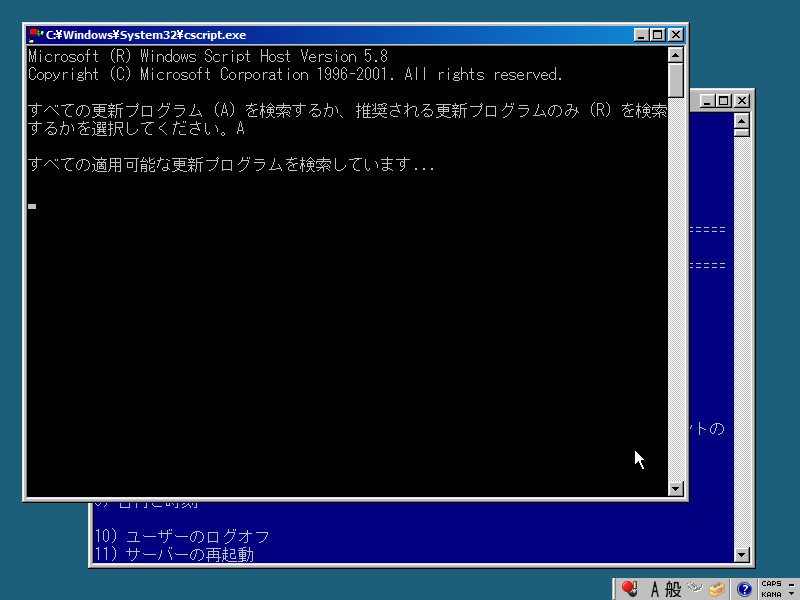
すべての更新プログラム (A) を検索するか、推奨される更新プログラムのみ (R) を検索
するかを選択してください。A
別にウィンドウが立ち上がる。これに対して、「A」もしくは「R」を必要に応じて選択する。
すべての適用可能な更新プログラムを検索しています...

このコンピューターに対して適用できる項目を表示します:

1> Windows Server 2008 R2 x64 Edition 用セキュリティ更新プログラム (KB2425227)
2> Windows Server 2008 R2 x64 Edition 用更新プログラム (KB2506014)
<<略>>
40> Windows Server 2008 R2 x64 Edition 用セキュリティ更新プログラム (KB2653956)

オプションを選択してください:
すべての更新プログラムをインストールする (A)、更新プログラムをインストールしない
 (N)、または単一の更新プログラムを選択する (S) から選択してください。A

必要に応じて、「A」「N」「S」を選択する。

更新プログラムをインストールしています...

インストールされた更新プログラムの一覧と、それぞれのインストール結果を表示します
:

1> Windows Server 2008 R2 x64 Edition 用セキュリティ更新プログラム (KB2425227):
成功
2> Windows Server 2008 R2 x64 Edition 用更新プログラム (KB2506014): 成功
<<略>>
40> Windows Server 2008 R2 x64 Edition 用セキュリティ更新プログラム (KB2653956):
 成功

インストール結果: 成功
次の項目の再起動が必要です:  True


「再起動が必要」ダイアログが表示される。「はい(Y)」ボタンを押下する。

2012/09/30

Windows Server 2008 R2のServer Coreインストールで、リモートデスクトップ(RDP)を有効化する

Windows Server 2008 R2をServer Coreインストールしたマシン上で、リモートデスクトップ(Remote Desktop, RDP)を有効化する方法を紹介する。

Server Coreインストールでは、ローカルデスクトップでは、GUI操作の制限が大きいため、RDPに頼る場面は少ないが、それでも利用場面が無いわけではない。

フルインストール(通常のインストール)では、サーバマネージャの「役割の追加」から有効化できるが、Server Coreインストールでは、サーバマネージャを起動することができないので、代わりに、sconfigコマンドを利用する。コマンドプロンプトやPowerShellから、
C:\Users\Administrator>sconfig
と入力する。
Microsoft (R) Windows Script Host Version 5.8
Copyright (C) Microsoft Corporation 1996-2001. All rights reserved.

システムを検査しています...


===============================================================================
                         サーバー構成
===============================================================================

1) ドメイン/ワークグループ:                     ワークグループ:  WORKGROUP
2) コンピューター名:                            WIN-L6AC21GB0FM
3) ローカル管理者の追加
4) リモート管理の構成

5) Windows Update の設定:                        手動
6) 更新プログラムのダウンロードとインストール
7) リモート デスクトップ:                        無効

8) ネットワーク設定
9) 日付と時刻

10) ユーザーのログオフ
11) サーバーの再起動
12) サーバーのシャットダウン
13) 終了してコマンド ラインに戻る


選択するオプションの番号を入力してください: 7

「サーバー構成」メニューが表示されるので、リモートデスクトップの設定を変更するため、「7」を入力する。

リモート デスクトップを有効(E)または無効(D)にしますか? (入力なし=キャンセル) E


「リモート デスクトップを有効(E)または無効(D)にしますか?」に対して、「E」を入力する。

1) ネットワーク レベル認証を使うリモート デスクトップを実行しているクライアント
のみを許可する (高セキュリティ)

2) 任意のリモート デスクトップを実行しているクライアントを許可する (低セキュリテ
ィ)

選択するオプションの番号を入力してください: 1

リモート デスクトップを有効にしています...
「ネットワーク レベル認証を使うリモート デスクトップを実行しているクライアントのみを許可する」を選択するために「1」を入力する。

「リモートデスクトップ」ダイアログが表示される。「OK」ボタンを押下する。

2012/09/28

SSL/TLSポートの試験にopenssl s_client・gnutls-cliを使う


通常のTCPポート試験には、nc(1)コマンドを使う(以前はtelnet(1)コマンドがよく使われていた)。例えば、POP(110/tcp)は、以下の様に試験できる。
[user01@rhel01 ~]$ nc localhost 110
+OK Dovecot ready.
USER user01
+OK
PASS password
+OK Logged in.
LIST
+OK 1 messages:
1 448
.
QUIT
+OK Logging out.
[user01@rhel01 ~]$

では、SSL/TLSで暗号化されたTCPポートのテストはどうすればよいか?
まず、openssl(1)コマンドを用いる方法がある。このopensslコマンドのサブコマンドs_clientに、接続先を指定するオプション「-connect host:port」を与えて試験すればよい。例えば、POP3S(995/tcp)は、以下の様に試験できる。
[user01@rhel01 ~]$ openssl s_client -connect localhost:pop3s
CONNECTED(00000003)
depth=0 /OU=IMAP server/CN=imap.example.com/emailAddress=postmaster@example.com
verify error:num=18:self signed certificate
verify return:1
depth=0 /OU=IMAP server/CN=imap.example.com/emailAddress=postmaster@example.com
verify return:1
---
Certificate chain
 0 s:/OU=IMAP server/CN=imap.example.com/emailAddress=postmaster@example.com
   i:/OU=IMAP server/CN=imap.example.com/emailAddress=postmaster@example.com
---
Server certificate
-----BEGIN CERTIFICATE-----
MIICQzCCAaygAwIBAgIJALDUM09AsGlJMA0GCSqGSIb3DQEBBQUAMFgxFDASBgNV
<<略>>
Mk2FmzapbpeX11HSqprCX984Ofn00Ou8/AS2d9yEeJ/fsbB6UO9L8DZb0gL9nrkL
L7oDAsrwYg==
-----END CERTIFICATE-----
subject=/OU=IMAP server/CN=imap.example.com/emailAddress=postmaster@example.com
issuer=/OU=IMAP server/CN=imap.example.com/emailAddress=postmaster@example.com
---
No client certificate CA names sent
---
SSL handshake has read 1154 bytes and written 319 bytes
---
New, TLSv1/SSLv3, Cipher is DHE-RSA-AES256-SHA
Server public key is 1024 bit
Secure Renegotiation IS supported
Compression: NONE
Expansion: NONE
SSL-Session:
    Protocol  : TLSv1
    Cipher    : DHE-RSA-AES256-SHA
    Session-ID: 69F38BFB461D7E2CA1ED16CD1F7CA61B0CEEE69E9EB6AB64A45FDEC3BC4EE710
    Session-ID-ctx:
    Master-Key: 77544FE452E4FE2E1D735F023CD36BB5C8F6BD91BB62FB7A12C105144FB85A6F6FD2D2442B97F8DA96E753C21E7FB78A
    Key-Arg   : None
    Krb5 Principal: None
    Start Time: 1348815266
    Timeout   : 300 (sec)
    Verify return code: 18 (self signed certificate)
---
+OK Dovecot ready.
USER user01
+OK
PASS password
+OK Logged in.
LIST
+OK 1 messages:
1 448
.
QUIT
DONE
[user01@rhel01 ~]$

別法として、gnutls-cli(1)コマンドを使う方法もある。
[user01@rhel01 ~]$ gnutls-cli --port pop3s localhostResolving 'localhost'...
Connecting to '127.0.0.1:995'...
- Certificate type: X.509
 - Got a certificate list of 1 certificates.

 - Certificate[0] info:
 # The hostname in the certificate does NOT match 'localhost'.
 # valid since: Fri Sep 28 14:51:09 JST 2012
 # expires at: Sat Sep 28 14:51:09 JST 2013
 # fingerprint: E4:CB:D0:E4:F7:78:E8:59:20:45:0F:33:D4:4C:DB:01
 # Subject's DN: OU=IMAP server,CN=imap.example.com,EMAIL=postmaster@example.com
 # Issuer's DN: OU=IMAP server,CN=imap.example.com,EMAIL=postmaster@example.com


- Peer's certificate issuer is unknown
- Peer's certificate is NOT trusted
- Version: TLS 1.0
- Key Exchange: DHE RSA
- Cipher: AES 256 CBC
- MAC: SHA
- Compression: DEFLATE
- Handshake was completed

- Simple Client Mode:

+OK Dovecot ready.
USER user01
+OK
PASS password
+OK Logged in.
LIST
+OK 1 messages:
1 448
.
QUIT
+OK Logging out.
*** Fatal error: A TLS packet with unexpected length was received.
*** Server has terminated the connection abnormally.
[user01@rhel01 ~]$

なお、Red Hat系であれば、openssl(1)・gnutls-cli(1)両コマンドはそれぞれ、openssl・gnutls-utilsの両パッケージに含まれる。
[user01@rhel01 ~]$ rpm -qf $(which openssl)
openssl-0.9.8e-20.el5
[user01@rhel01 ~]$ rpm -qf $(which gnutls-cli)
gnutls-utils-1.4.1-3.el5_4.8
[user01@rhel01 ~]$

2012/09/27

VMware ESXi 5.1にLicense Keyを入力する

VMware ESXi 5.1にライセンスキーを入力する手順を紹介する。

vSphereクライアントを起動する。
当該ESXiサーバに接続する。
「セキュリティの警告」ダイアログが表示される場合がある。警告をよく読み、理解した上で「無視する(I)」ボタンをクリックする。
「VMware評価のお知らせ」ダイアログが表示される場合がある。「OK」ボタンを押下する。
なお、「ライセンスをESXiホストに割り当てます」にリンクがあるように見えるが、クリックしても何も起こらない。
当該ESXiサーバを選択し、「構成」タブの「ソフトウェア」「ライセンス機能」をクリックする。
さらに、右上の「編集...」をクリックする。
「ライセンスの割り当て」画面が表示される。「このホストに新規ライセンスキーを割り当てる(N)」ラジオボタンを選択し、「キーを入力(K)...」ボタンを押下する。
「ライセンスキーの追加」画面が表示される。取得したライセンスキーをテキストボックスに入力し、「OK」ボタンを押下する。
「ライセンスの割り当て」画面に戻る。正しく入力できていれば、「製品」「容量」等の情報が表示される。
「最近タスク」にログが表示される。