2012/10/04

VMware ESXi 5.1上に、Windows Server 2012・Server Coreゲストをインストールする・その1

VMware ESXi 5.1上に、Windows Server 2012・Server Coreゲストをインストールする方法を紹介する。

参考:『Windows Server 2008 R2 Server Coreのインストール

今回の環境では、MACアドレスに対して固定的にIPアドレスを割当てるDHCP環境のため、NICの設定に関しては、手動でMACアドレスを設定する。
また、BIOSではなく、EFI環境でインストールする。
ESXiにvSphere Clientで接続し、ESXiホストを右クリックし、「新規仮想マシンのインストール(N)...」を選ぶ。

「新規仮想マシンの作成」ウィザードが表示される。
「構成」の「標準」ラジオボタンが選択されていることを確認し、「次へ(>)」ボタンを押下する。

「名前」にゲストのホスト名(コンピュータ名)を入力し、「次へ(>)」ボタンを押下する。

適切なデータストアを選択し、「次へ(>)」ボタンを押下する。

「ゲストOS」で「Windows」ラジオボタンが選択されていることを確認し、「次へ(>)」ボタンを押下する。

「次へ(>)」ボタンを押下する。

「次へ(>)」ボタンを押下する。

「完了前に仮想マシンの設定を編集する(E)」チェックボックスをチェックし、「続行」ボタンを押下する。

「仮想マシンのプロパティ」画面が表示される。
まず、「ハードウェア」タブの「新規CD/DVD(追加中)」を選択し、「デバイスのステータス」の「パワーオン時に接続」チェックボックスをチェックする。
続いて、「デバイスタイプ」の「データストアISOファイル」ラジオボタンを選択し、「参照...」ボタンを押下する。

「データストアの参照」ダイアログが表示される。Windows Server 2012のインストールISOイメージを選択し、「OK」ボタンを押下する。

「データストアISOファイル」テキストボックスに適切なパスが入力されたことを確認する。

「オプション」タブの「詳細」→「全般」を選択し、「構成パラメータ...」ボタンを押下する。

「構成パラメータ」ダイアログが表示される。「行の追加」ボタンを押下する。

以下の値を入力し、「OK」ボタンを押下する。
  • isolation.tools.copy.disable: false
  • isolation.tools.paste.disable: false

引き続き「オプション」タブの「詳細」→「起動オプション」を選択し、「ファームウェア」で「EFI(E)」ラジオボタンを選択し、「強制的にEFIセットアップ」で「次回の仮想マシンの起動時に、強制的にEFIセットアップ画面に入る(F)」チェックボックスをチェックする。


「ハードウェア」タブに戻り、「新規NIC(追加中)」を選択し、「MACアドレス」の「手動」ラジオボタンを選択し、テキストボックスに適切なMACアドレスを入力する。
入力されたMACアドレスが「00:50:56」以外で始まる場合、後でエラーになる。
「終了」ボタンを押下する。

VMware ESXi 5.1上に、Windows Server 2012・Server Coreゲストをインストールする・その1
VMware ESXi 5.1上に、Windows Server 2012・Server Coreゲストをインストールする・その2

2012/10/02

Windows Server 2012で、Server Core InstallらFull Installへ切換える

Windows Server 2012では、サーバコアインストール(Server Core Install)した状態からフルインストール(Full Install、通常のインストール)へ切り替えることができる(Windows Server 2008 R2以前では、インストール時に選択できるだけで、インストール後の切り替えはできなかった)。この記事では、その方法を紹介する。
逆の手順に関しては、『Windows Server 2012でFull InstallからServer Core Installへ切換える』参照。

起動しているコマンドプロンプトから、PowerShellを起動する。
C:\Users\Administrator>powershell
Windows PowerShell
Copyright (C) 2012 Microsoft Corporation. All rights reserved.

PS C:\Users\Administrator>

Install-WindowsFeatureコマンドレットで、必要な機能をインストールする。
PS C:\Users\Administrator> Install-WindowsFeature Server-Gui-Mgmt-Infra,Server-Gui-Shell
Success Restart Needed Exit Code      Feature Result
------- -------------- ---------      --------------
True    Yes            SuccessRest... {グラフィック管理ツールとインフラスト...
警告: インストール処理を完了するには、このサーバーを再起動する必要があります。
警告: Windows
自動更新が有効になっていません。新しくインストールした役割または機能が自動的に更新されるようにするには、[Windows Update] を有効にしてください。


PS C:\Users\Administrator>
Windows Updateに関する警告が出る場合がある。適切に処置する。

この間、数分間かかる。

Restart-Computerコマンドレットでコンピュータを再起動する。
PS C:\Users\Administrator> Restart-Computer
再起動が実行される。再起動にも時間がかかる。
フルインストールで起動される。

参考: 『Windows Server インストール オプション

Windows Server 2012でFull InstallからServer Core Installへ切換える

Windows Server 2012では、フルインストール(Full Install、通常のインストール)した状態からサーバコアインストール(Server Core Install)へ切り替えることができる(Windows Server 2008 R2以前では、インストール時に選択できるだけで、インストール後の切り替えはできなかった)。この記事では、その方法を紹介する。
逆の手順については、『Windows Server 2012で、Server Core InstallらFull Installへ切換える』参照。

[Windows]+[R]で「ファイル名を指定して実行」を表示し、「名前(O)」に「powershell」と入力し、PowerShellを起動する。
PowerShellが起動する。
以下の通り実行する。
Windows PowerShell
Copyright (C) 2012 Microsoft Corporation. All rights reserved.

PS C:\Users\Administrator> Uninstall-WindowsFeature Server-Gui-Shell -Remove
Success Restart Needed Exit Code      Feature Result
------- -------------- ---------      --------------
True    Yes            SuccessRest... {サーバー グラフィック シェル}
警告: 削除処理を完了するには、このサーバーを再起動する必要があります。


PS C:\Users\Administrator>

さらに、以下の通り実行する。
PS C:\Users\Administrator> Uninstall-WindowsFeature Server-Gui-Mgmt-Infra
Success Restart Needed Exit Code      Feature Result
------- -------------- ---------      --------------
True    Yes            SuccessRest... {Windows PowerShell ISE, グラフィック管理...
警告: 削除処理を完了するには、このサーバーを再起動する必要があります。


PS C:\Users\Administrator>

コンピュータを再起動する。
PS C:\Users\Administrator> Restart-Computer

サーバコアで起動する。

参考: 『Windows Server インストール オプション

2012/10/01

Windows Server 2012 R2のServer CoreインストールでWindows Updateを実行する

Windows Server 2008 R2をServer Coreインストールしたマシン上で、Windows Updateを実行する方法を紹介する。

Server Coreインストールでは、フルインストール(通常のインストール)で利用できるGUI(のほとんど)を利用できない。Windows Updateの実行には、コマンドプロンプトもしくはPowerShell上から
PS C:\Users\Administrator>sconfig
を実行する。
Microsoft (R) Windows Script Host Version 5.8
Copyright (C) Microsoft Corporation 1996-2001. All rights reserved.

システムを検査しています...


===============================================================================
                         サーバー構成
===============================================================================

1) ドメイン/ワークグループ:                     ワークグループ:  WORKGROUP
2) コンピューター名:                            HOSTNAME
3) ローカル管理者の追加
4) リモート管理の構成

5) Windows Update の設定:                        手動
6) 更新プログラムのダウンロードとインストール
7) リモート デスクトップ:                        有効 (より安全なクライアントの
み)

8) ネットワーク設定
9) 日付と時刻

10) ユーザーのログオフ
11) サーバーの再起動
12) サーバーのシャットダウン
13) 終了してコマンド ラインに戻る


選択するオプションの番号を入力してください: 6
「サーバ構成」メニューが表示される。「6」を入力する。
Microsoft (R) Windows Script Host Version 5.8
Copyright (C) Microsoft Corporation 1996-2001. All rights reserved.

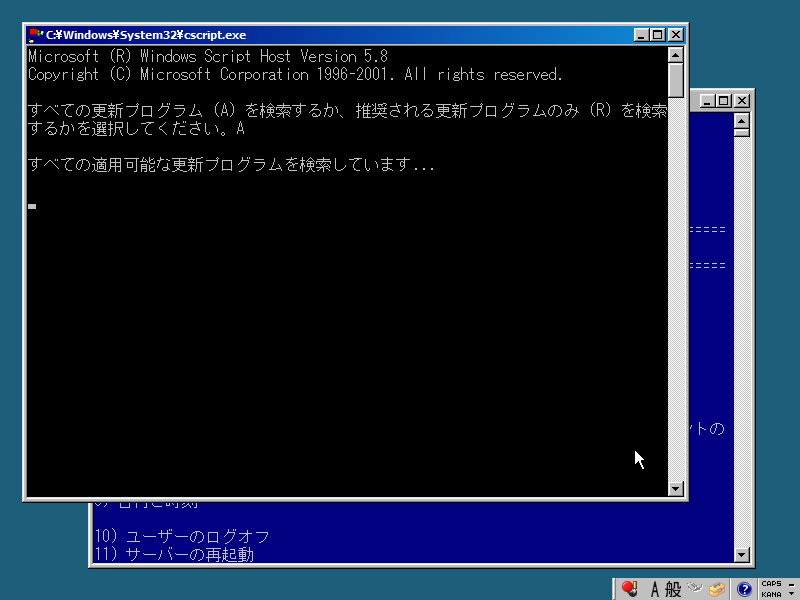
すべての更新プログラム (A) を検索するか、推奨される更新プログラムのみ (R) を検索
するかを選択してください。A
別にウィンドウが立ち上がる。これに対して、「A」もしくは「R」を必要に応じて選択する。
すべての適用可能な更新プログラムを検索しています...

このコンピューターに対して適用できる項目を表示します:

1> Windows Server 2008 R2 x64 Edition 用セキュリティ更新プログラム (KB2425227)
2> Windows Server 2008 R2 x64 Edition 用更新プログラム (KB2506014)
<<略>>
40> Windows Server 2008 R2 x64 Edition 用セキュリティ更新プログラム (KB2653956)

オプションを選択してください:
すべての更新プログラムをインストールする (A)、更新プログラムをインストールしない
 (N)、または単一の更新プログラムを選択する (S) から選択してください。A

必要に応じて、「A」「N」「S」を選択する。

更新プログラムをインストールしています...

インストールされた更新プログラムの一覧と、それぞれのインストール結果を表示します
:

1> Windows Server 2008 R2 x64 Edition 用セキュリティ更新プログラム (KB2425227):
成功
2> Windows Server 2008 R2 x64 Edition 用更新プログラム (KB2506014): 成功
<<略>>
40> Windows Server 2008 R2 x64 Edition 用セキュリティ更新プログラム (KB2653956):
 成功

インストール結果: 成功
次の項目の再起動が必要です:  True


「再起動が必要」ダイアログが表示される。「はい(Y)」ボタンを押下する。

2012/09/30

Windows Server 2008 R2のServer Coreインストールで、リモートデスクトップ(RDP)を有効化する

Windows Server 2008 R2をServer Coreインストールしたマシン上で、リモートデスクトップ(Remote Desktop, RDP)を有効化する方法を紹介する。

Server Coreインストールでは、ローカルデスクトップでは、GUI操作の制限が大きいため、RDPに頼る場面は少ないが、それでも利用場面が無いわけではない。

フルインストール(通常のインストール)では、サーバマネージャの「役割の追加」から有効化できるが、Server Coreインストールでは、サーバマネージャを起動することができないので、代わりに、sconfigコマンドを利用する。コマンドプロンプトやPowerShellから、
C:\Users\Administrator>sconfig
と入力する。
Microsoft (R) Windows Script Host Version 5.8
Copyright (C) Microsoft Corporation 1996-2001. All rights reserved.

システムを検査しています...


===============================================================================
                         サーバー構成
===============================================================================

1) ドメイン/ワークグループ:                     ワークグループ:  WORKGROUP
2) コンピューター名:                            WIN-L6AC21GB0FM
3) ローカル管理者の追加
4) リモート管理の構成

5) Windows Update の設定:                        手動
6) 更新プログラムのダウンロードとインストール
7) リモート デスクトップ:                        無効

8) ネットワーク設定
9) 日付と時刻

10) ユーザーのログオフ
11) サーバーの再起動
12) サーバーのシャットダウン
13) 終了してコマンド ラインに戻る


選択するオプションの番号を入力してください: 7

「サーバー構成」メニューが表示されるので、リモートデスクトップの設定を変更するため、「7」を入力する。

リモート デスクトップを有効(E)または無効(D)にしますか? (入力なし=キャンセル) E


「リモート デスクトップを有効(E)または無効(D)にしますか?」に対して、「E」を入力する。

1) ネットワーク レベル認証を使うリモート デスクトップを実行しているクライアント
のみを許可する (高セキュリティ)

2) 任意のリモート デスクトップを実行しているクライアントを許可する (低セキュリテ
ィ)

選択するオプションの番号を入力してください: 1

リモート デスクトップを有効にしています...
「ネットワーク レベル認証を使うリモート デスクトップを実行しているクライアントのみを許可する」を選択するために「1」を入力する。

「リモートデスクトップ」ダイアログが表示される。「OK」ボタンを押下する。